

안녕하세요! CAT5 네트워크 케이블 공급업체로서 저는 이 케이블의 다양한 측면에 대한 질문을 자주 받는데, 일반적인 질문 중 하나는 두 개의 CAT5 네트워크 케이블을 연결하는 방법입니다. 이 블로그에서는 전문가처럼 케이블 접합을 처리할 수 있도록 프로세스를 단계별로 안내해 드리겠습니다.
왜 CAT5 네트워크 케이블을 연결해야 합니까?
두 개의 CAT5 네트워크 케이블을 연결하려는 데에는 몇 가지 이유가 있습니다. 설치 중에 케이블을 너무 짧게 자르거나 더 먼 거리에 도달하기 위해 기존 케이블을 연장해야 할 수도 있습니다. 스플라이싱은 이러한 문제에 대한 훌륭한 솔루션이며 완전히 새로운 케이블을 구입하는 번거로움과 비용을 절약할 수 있습니다.
필요한 도구 및 재료
접합을 시작하기 전에 몇 가지 도구와 재료를 준비해야 합니다.
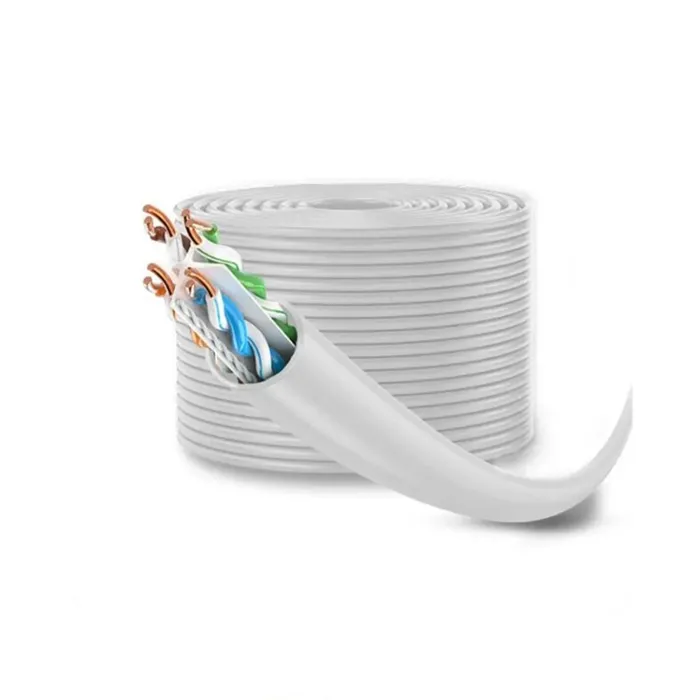
- CAT5 네트워크 케이블:분명히 함께 연결하려는 두 개의 CAT5 네트워크 케이블이 필요합니다. 당신은 우리를 확인할 수 있습니다CAT5 네트워크 케이블고품질 옵션을 위해.
- 와이어 스트리퍼:이는 외부 절연체를 제거하고 케이블 내부의 개별 전선을 노출시키는 데 필수적입니다.
- 케이블 커터:케이블을 올바른 길이로 자르고 여분의 와이어를 다듬습니다.
- 이더넷 압착 도구:이 도구는 RJ45 커넥터를 접합된 케이블에 연결하는 데 사용됩니다.
- RJ45 커넥터:연결된 케이블을 종단하려면 두 개의 RJ45 커넥터가 필요합니다.
- 전기 테이프:접합부를 고정하고 손상으로부터 보호합니다.
- 좋은 작업대:편안하게 작업할 수 있는 평평하고 깨끗한 표면입니다.
CAT5 네트워크 케이블 연결에 대한 단계별 가이드
1단계: 케이블 준비
먼저, 케이블이 깨끗하고 상태가 양호한지 확인해야 합니다. 케이블 커터를 사용하여 각 케이블을 원하는 길이로 자릅니다. 접합 과정을 더 쉽게 만들려면 각 케이블에 약간의 추가 길이를 남겨 두십시오.
다음으로, 와이어 스트리퍼를 사용하여 각 케이블 끝에서 외부 절연체를 약 1~1.5인치 제거합니다. 내부에는 8가지 색상으로 구분된 전선이 있습니다. 이러한 전선에 흠집이 나거나 손상되지 않도록 주의하십시오.
2단계: 전선 정리
CAT5 케이블 내부의 전선은 일반적으로 특정 순서로 배열됩니다. 이더넷 케이블의 가장 일반적인 배선 표준은 T568B 표준으로, 전선을 왼쪽에서 오른쪽으로 주황색-흰색, 주황색, 녹색-흰색, 파란색, 파란색-흰색, 녹색, 갈색-흰색, 갈색 순서로 배열합니다.
두 케이블의 전선을 T568B 순서로 배열합니다. 색상이 정확히 일치하는지 확인하십시오. 추적하는 데 어려움이 있는 경우 작은 테이프 조각을 사용하여 주문을 표시할 수 있습니다.
3단계: 전선 연결하기
전선을 배열한 후에는 서로 연결할 차례입니다. 납땜 또는 와이어 너트 사용의 두 가지 방법 중 하나를 사용할 수 있습니다.
납땜 방법:
- 와이어를 납땜하기로 선택한 경우 먼저 각 개별 와이어 끝에서 절연체를 약 0.25인치 벗겨냅니다.
- 납땜 인두를 가열하고 팁에 소량의 납땜을 바르십시오.
- 두 개의 해당 와이어를 함께 잡고 납땜 인두를 조인트에 닿게 합니다. 땜납이 녹아서 와이어 주위로 흐르면서 강력한 연결이 만들어집니다.
- 8개 전선 모두에 대해 이 과정을 반복합니다.
와이어 너트 방법:
- 납땜이 마음에 들지 않으면 와이어 너트를 사용할 수 있습니다. 이것은 전선의 끝 부분을 비틀어서 함께 고정하는 작은 플라스틱 캡입니다.
- 두 개의 해당 와이어를 함께 비틀고 와이어 너트를 꼬인 와이어에 나사로 고정하기만 하면 됩니다. 와이어 너트가 단단히 조여져 있는지 확인하십시오.
4단계: 접합부 단열
모든 전선을 접속한 후에는 단락을 방지하기 위해 접속부를 절연해야 합니다. 노출된 전선을 모두 덮고 접합 부위 주위에 전기 테이프 층을 감습니다. 테이프가 단단하고 틈이 없는지 확인하십시오.
5단계: RJ45 커넥터 연결
이제 전선을 연결하고 절연했으므로 RJ45 커넥터를 연결할 차례입니다. 접속된 케이블의 한쪽 끝을 잡고 T568B 순서로 다시 전선을 배열합니다. 전선을 RJ45 커넥터에 밀어 넣고 끝까지 연결되었는지 확인합니다.
이더넷 압착 도구를 사용하여 커넥터를 케이블에 압착하십시오. 커넥터를 압착 도구에 넣고 핸들을 꽉 쥐십시오. 이 도구는 커넥터를 변형하여 와이어와 커넥터 사이에 안전한 연결을 생성합니다.
연결된 케이블의 다른 쪽 끝에 대해 이 과정을 반복합니다.
6단계: 케이블 테스트
RJ45 커넥터를 연결한 후에는 케이블이 제대로 작동하는지 테스트하는 것이 중요합니다. 이더넷 케이블 테스터를 사용하여 연속성과 올바른 배선을 확인할 수 있습니다. 테스터에서 케이블이 올바르게 작동하는 것으로 나타나면 바로 진행해도 됩니다!
팁과 요령
- 고품질 재료 사용:고품질 CAT5 케이블, RJ45 커넥터 및 기타 재료를 사용하면 더 좋고 안정적인 접속이 보장됩니다. 우리를 확인해보세요CAT5A 랜 케이블향상된 성능을 위해.
- 인내심을 가지세요:CAT5 케이블을 연결하는 것은 다소 까다로울 수 있습니다. 특히 처음 사용하는 경우에는 더욱 그렇습니다. 시간을 갖고 각 단계가 올바르게 완료되었는지 확인하십시오.
- 케이블에 라벨을 붙이세요:특히 여러 케이블을 사용하는 경우 케이블에 라벨을 붙이는 것이 좋습니다. 이렇게 하면 나중에 식별하고 문제를 해결하는 것이 더 쉬워집니다.
업그레이드를 고려해야 하는 경우
CAT5 케이블은 여전히 널리 사용되고 있지만 속도와 대역폭 측면에서 제한이 있습니다. 더 빠른 속도나 더 안정적인 연결이 필요한 경우에는CAT6A 네트워크 케이블. 이 케이블은 더 나은 성능을 제공하며 보다 까다로운 애플리케이션에 적합합니다.
케이블 요구 사항이 있으면 문의하세요
고품질 CAT5 네트워크 케이블 또는 기타 유형의 이더넷 케이블을 찾고 계시다면 저희가 도와드리겠습니다. 우리는 경쟁력 있는 가격으로 다양한 제품을 제공하며, 우리 전문가 팀은 귀하가 가질 수 있는 모든 질문이나 우려 사항에 대해 도움을 드릴 수 있습니다. 귀하가 소규모 사업주, 개인 사용자 또는 대규모 기업인지 여부에 관계없이 당사는 귀하에게 적합한 케이블 솔루션을 보유하고 있습니다.
따라서 당사 케이블 구매에 관심이 있으시면 주저하지 말고 연락해 주십시오. 우리는 항상 귀하의 요구사항에 대해 기꺼이 논의하고 맞춤형 견적을 제공해 드립니다. 귀하의 네트워킹 요구 사항을 충족하기 위해 함께 노력합시다!

참고자료
- 이더넷 케이블링 표준 및 모범 사례.
- 네트워크 케이블 설치 안내서.